Das Bild kopieren, nicht den Dateinamen.
Ausgewählte Bilder im Finder kopieren und direkt in jede App einfügen.
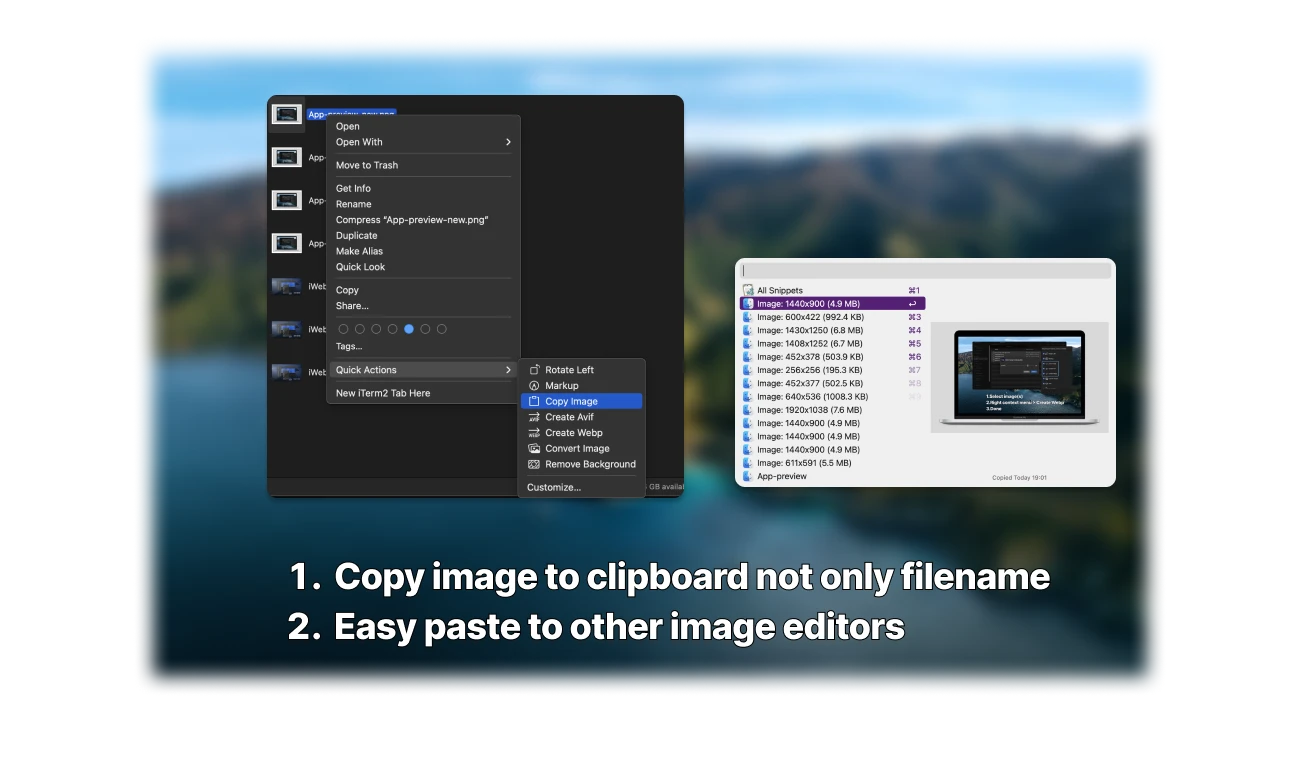
 Image Kit
Bilder direkt im macOS Finder stapelweise konvertieren, skalieren, umbenennen, mit Wasserzeichen versehen und kopieren. Die Dateien bleiben auf dem Mac.
Bilder direkt im macOS Finder stapelweise konvertieren, skalieren, umbenennen, mit Wasserzeichen versehen und kopieren. Die Dateien bleiben auf dem Mac.
Ausgewählte Bilder im Finder kopieren und direkt in jede App einfügen.
Bildordner mit einstellbarer Qualität in WebP oder AVIF konvertieren.
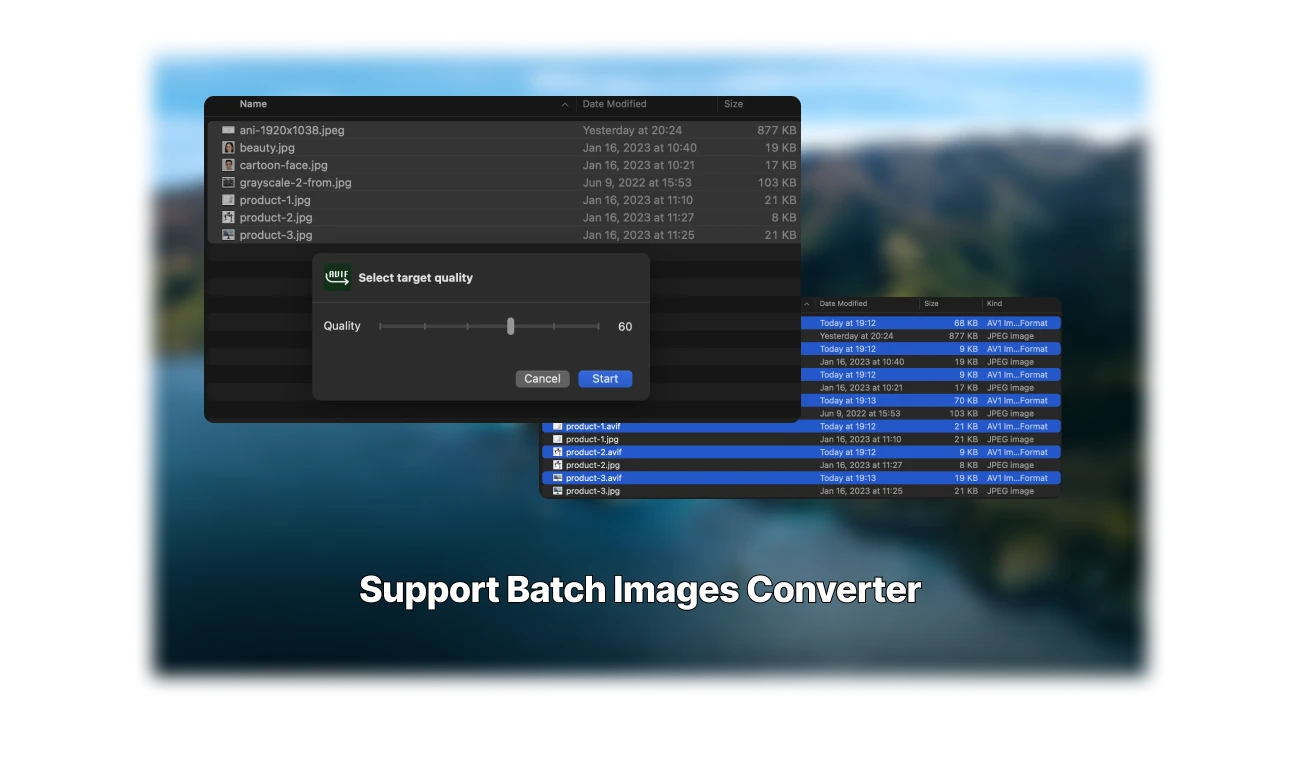
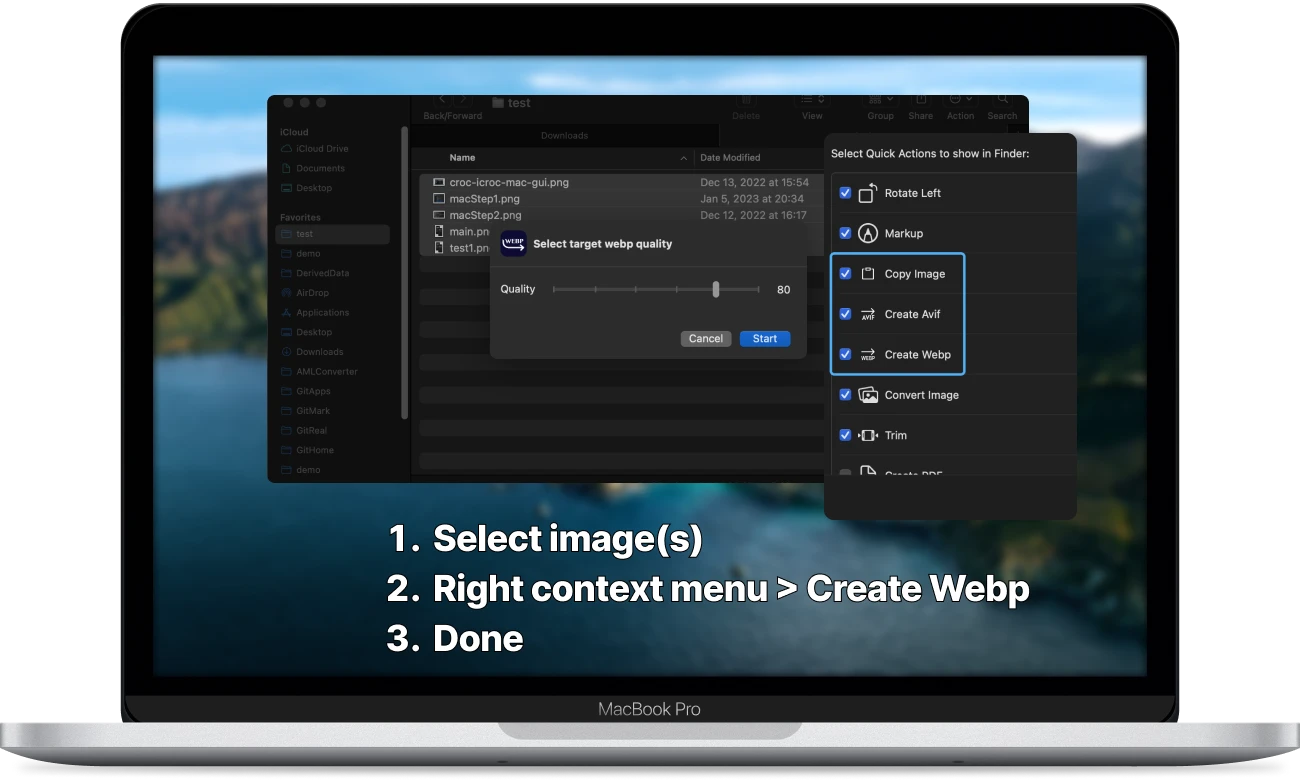
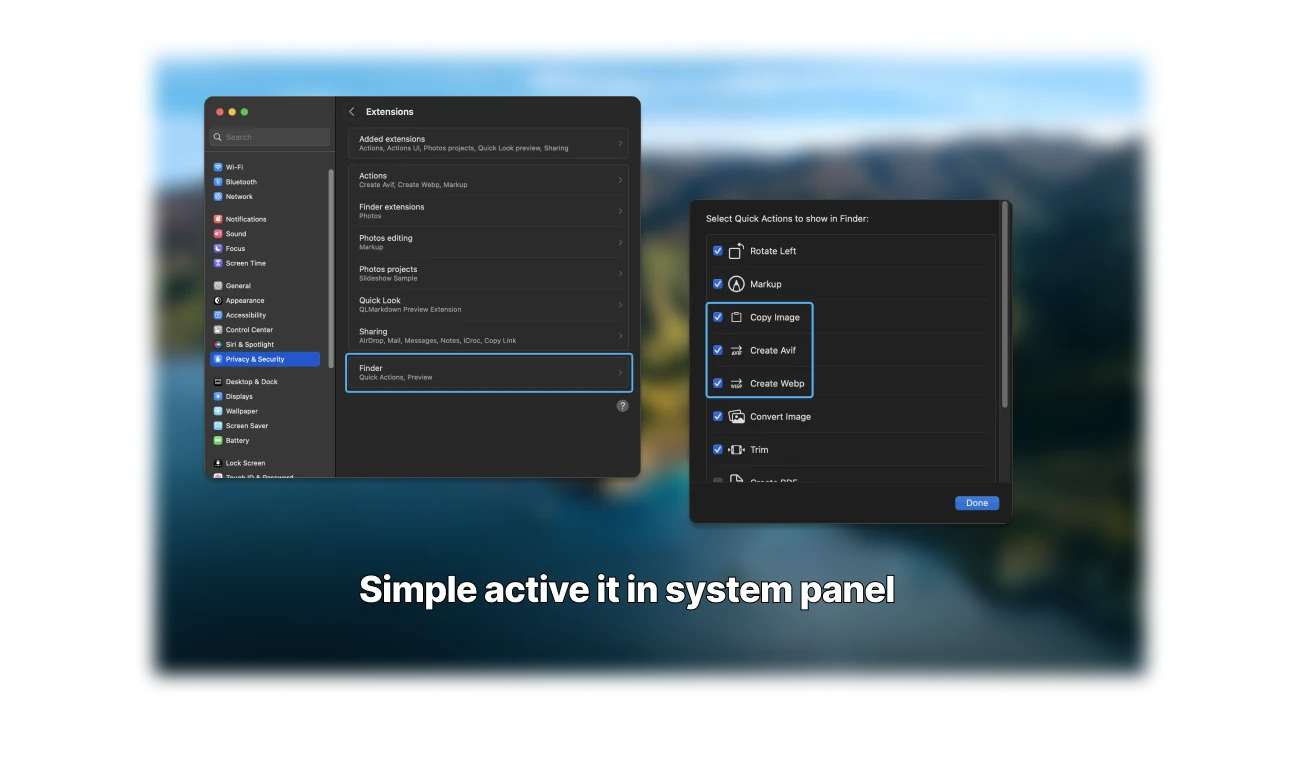
Image Kit über das Finder-Kontextmenü verwenden, ohne einen separaten Arbeitsbereich zu öffnen.
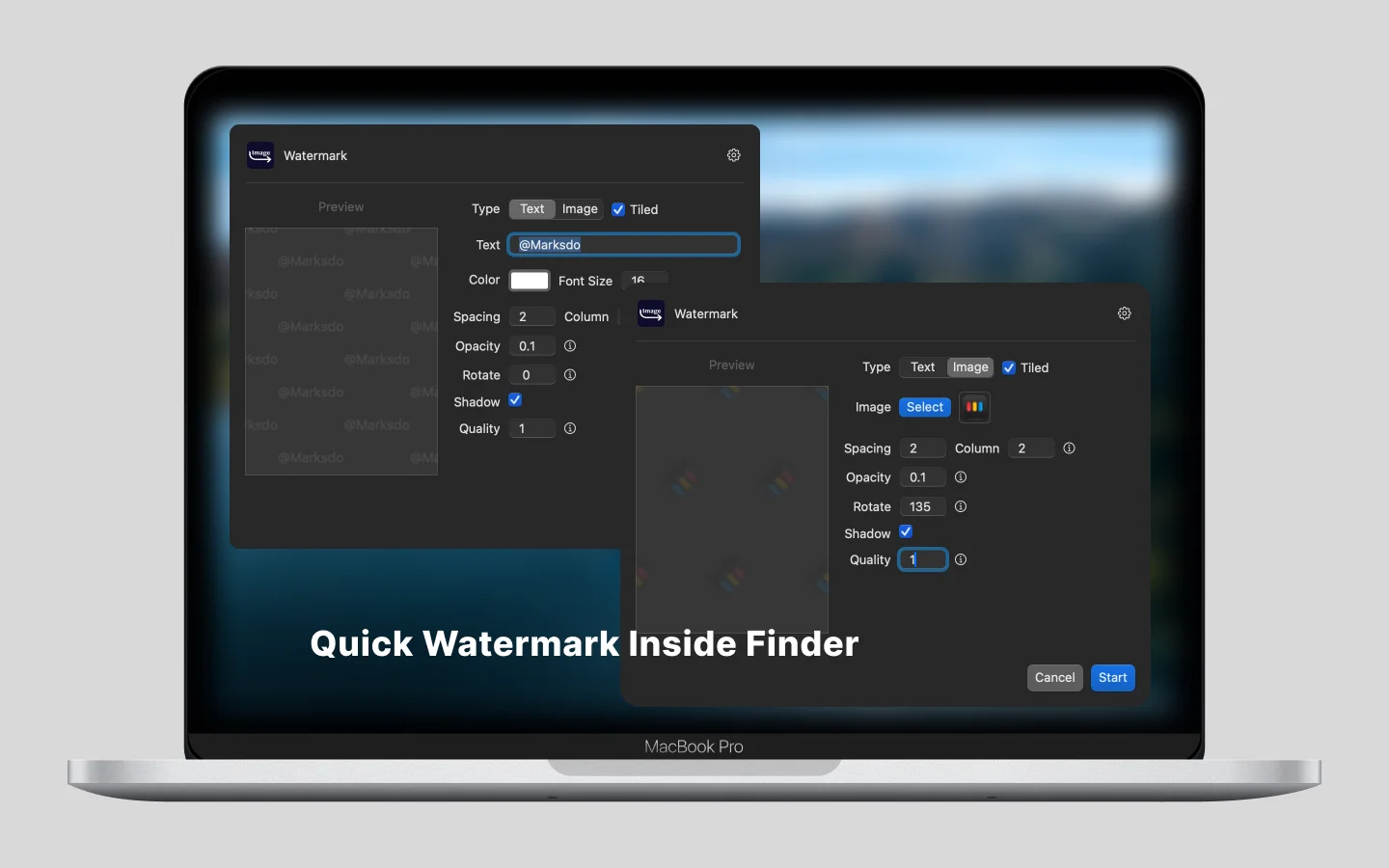
Text- oder Bildwasserzeichen mit Einstellungen für Abstand, Drehung, Deckkraft und Schatten anwenden.
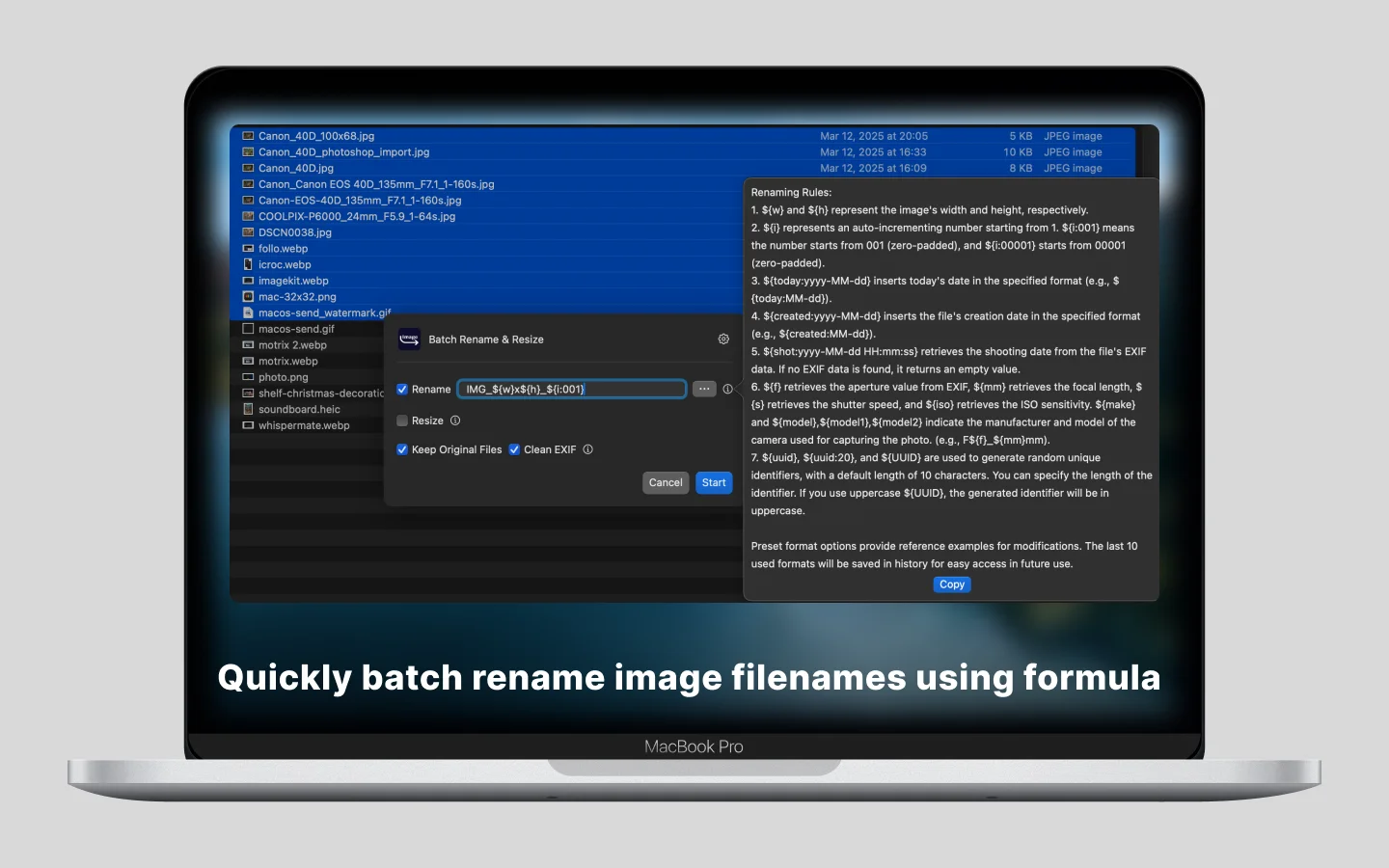
Dateinamen aus Abmessungen, Sequenzen, Daten, EXIF-Daten und eigenem Text erzeugen und dabei Bilder skalieren.